
自分の備忘録として、立ち絵をどう作っているかという説明を残しておきたいと思います。
使用しているソフト
某絵師に「これだったら絵が描けるようになるよ」と勧められたので、ClipStudio(以後「クリスタ」)を使っています。

絵が描けるようになったかと言われたら「わからん」と返しますが、描くのは楽しくなった気がします。
他にペイントソフトはたくさんあります。
立ち絵を作る場合には、PSDファイルが編集できるソフトを使った方がよいです。
配布することを考えたら、一般に使われている形式が良いですからね。
今回は、エーアイの琴葉茜を描きながら説明をします。

大まかな流れ
- キャラクターを決める。
- テンプレートに下書きをする。
- 線を清書する。
- 色を塗る。
- ミスを見つけて、修正する。
- PSDファイルで出力する。
- ミスを見つけて、修正する。
- 紹介用の画像を作る。
- 配布する。
具体的な流れ
テンプレートを読み込んで準備完了

自分の立ち絵は、並べたときに「大体似ている」感じの雰囲気が出るように心がけています。
そのために作ったのが、上のテンプレートです。
等身、髪型の大まかなイメージ。あとは表情の差分をすべてセットにしたファイルを作っています。
作った後にも手を入れて、アップデートをしています(表情の差分を増やしたり、バランスを調整したり……)。
立ち絵を一つ作るだけであれば、こうしたテンプレートは不要でしょう。
自分のように量産するのであれば、一度作っておくと便利です。
下書きは思い切ってガシガシ描く

テンプレートの中に入れてある、「下書き」レイヤーに下書きをします。

クリスタには「サブビュー」という見本を表示できるウインドウがあります。
上の赤丸で囲った場所です。
自分は右利きなのと、左側を見ながら書くのに慣れていたので、左上においています。

使っているペンは「Sigmaボール」です。
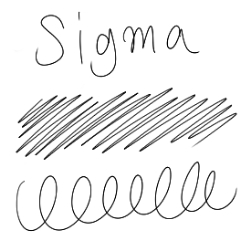

もともと、ボールペンが好きなのもあり、このペンを使っています。
ボールペンっぽい書き味が良いです。
下書きのペンは、清書の太さより少し細めで描きます。
20pxで清書するので、下書きは大体15pxです。
少し細めで描いた方が、清書しやすいというのが理由です。
10pxでも試してみましたが、細すぎて清書しにくかったので、間の15pxにしています。
いろいろと試して、ちょうど良い太さを見つけると気持ちよく描けます。
清書はちょっとした苦行

下書きである程度バランスをみて、下書きに合わせて描きます。
上の画像で、濃く黒い線は清書、薄く灰色の線は下書き、青い線がテンプレートです。
下書きはあくまで「このあたりに線を引くと良い感じになる」目安だと思っています。
最終的には清書が見える線になるので、バランス調整は清書の際にします。
バランス調整の方法ですが、テンプレートや下書きのレイヤーを薄くしたり、消したりします。
線が多いと、その中で一番いい線を無意識に選んで補正をしてしまうんですよね。
たまにレイヤーを消して、清書の線だけを見てバランスを確認しています。
違和感があれば、線を消して。線を引き直して、確認をして。
それを何度も繰り返します。
個人的に一番の苦行です(;´・ω・)
いいバランスが取れず、何度も描くことになるので。
小物を追加するの楽しい

本体の線画を描いた後は、小物を追加します。
今回は、紐をたくさん描きました。
こうした小物は、線画とは別のフォルダを作り、作ったフォルダの中にレイヤーを作ると簡単に管理ができます。

フォルダ名を「紐」として、本体の前側と後側に配置しました。
立ち絵を描くときは、前後関係を意識するようにしています。
特に小物は「線画の前後」「色の前後」を考えると、作業が効率的にできます。
自分はこういうちまちまとしたものを描くのが好きです。
大変ですけど、一番作業として充実しているから好きなのだろうと思います。
バケツで塗るときは慎重に
色塗りは、バケツを使うと楽で塗り忘れがありません。
知っている方も多いと思いますが、塗りつぶしの際は参照レイヤーの機能を使うと便利です。

まず線画のレイヤーを「参照レイヤーに設定」します。
灯台のようなマークが目印です。

そして塗りつぶしツールでは、「他レイヤーを参照」します。
そして「複数参照」で参照レイヤーをにチェックを入れます。
この設定すると、参照レイヤーに設定したレイヤー(今回だと線画レイヤー)で囲った部分を塗りつぶせます。

ざっくりと塗りつぶしをしたものがこちらです。
べた塗りです。
ここまで作業を進めると、キャラクターらしさが出てきます。
色って大事ですね。
べた塗りに使う色ですが、自分はキャラクターの設定画からスポイトでとって、その後調整をしています。
色をつけるとキャラクターが分かるように、色は重要な要素です。
なので、できるだけ公式に寄せた方が良いと思っています。
元の色をそのまま使うと違和感が出ることが多いです。
おそらく、等身の違い、色の面積が異なっているからだと思います。
クリッピングを多用して、シャドーとハイライトをつける
べた塗りでは、情報量が少なく、物足りません。
そこで、色を増やします。

べた塗りをしたレイヤーの上に、新規レイヤーを作成。
新規レイヤーに「下のレイヤーでクリッピング」を設定します。
クリッピングとは、下のレイヤーで塗っている場所にだけ色や効果をつけられる機能です。
クリスタ公式の解説が一番わかりやすいです。

何度も確認をして、完成
「完成したー」と思ったら、最低一晩程度は寝かせるようにしています。
描くのは楽しいのですが、興奮していて、冷静でなくなっている状態になっています。
ということで、一晩程度寝かせます。
置いた後に見ると、「なんか変だな」という部分が見つかります。
高確率で見つかります。しかも何か所も見つかります。
「なんで描いているときに気づかなかったんだ」と自分を責めたくなります。
そういう時には「描いていると気づかないのは誰にでもあることだ」と思うようにしています。
そして、続々と修正したい場所が出てきます。
そこで、自分は「修正するのは一時間」と時間で決めています。
修正を繰り返すのも大事ですが、一番大事なことは「完成させること」だと考えています。
公開してから「こうしたらよかった」と思うことは毎度のことです。
そういう時には「次に生かそう」と思うようにしています。

線の太さを調整したり、色を調整したり、もとにしたイラストを見たりとか、いろいろとして完成したのが上の立ち絵です。
かわいくできました。
クリスタでタイムラプスを撮ったので、紹介します。
PSDで保存をして、配布の準備をするとミスに気付く

クリスタのファイル形式は、クリスタでしか開けません。
配布をする場合は、PSDファイルで複製して保存をします。
PSDファイルで保存をした後、再度クリスタで開きます。
レイヤーを結合したり、ここで見つけたミスを修正します。
ミスの修正は、気づいたときにします。忘れるからです。
立ち絵紹介用の画像を作ると、やった感じがある
立ち絵は差分があるので、差分をまとめて紹介する必要があります。
いくつか差分を作り、一枚の画像にします。

大きめデフォルト画像を右端に置き、小さめの差分を3つほど作って左に並べています。
いろいろと試しましたが、これが一番おさまりが良かったです。
立ち絵を作るのは大変だけど、楽しいよ
ざっくりとですが、立ち絵の作り方を紹介しました。
本当にざっくりですが。
立ち絵を作るのは結構大変です。
一枚絵と違って、差分、つまりそれだけの絵を描く必要があります。
自分の場合は、表情の差分だけですが、ポーズの差分も作ることになれば、さらに作業量が増えます。
自分で作った立ち絵を自分で使う場合、配布されている立ち絵よりも自由度が高く、できることが多いです。
表情、服装、ポーズ、持ち物など自由に変更できます。
作った立ち絵を配布する場合、使ってもらった時にはうれしさがあります。
ということで、機会があればぜひとも立ち絵を作ってみてください\( ‘ω’)/


コメント